Podpis se připojí ke každému e-mailu, který z Leadinky odejde. Ušetří vám psaní a hlavně zajistí, že vaše zprávy vypadají stejně dobře jako z běžné pošty.
Vytvoření podpisu
-
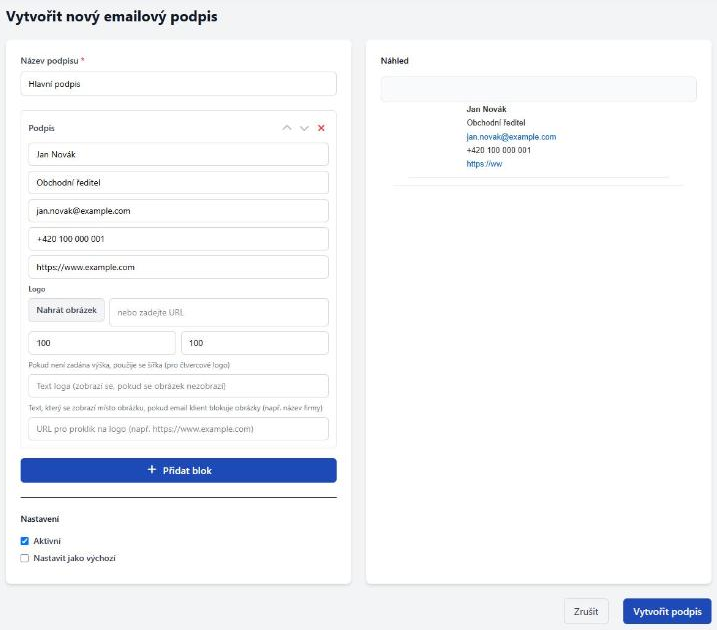
Otevřete správu podpisů
V menu Emailová komunikace najděte sekci s podpisy a klikněte na Vytvořit podpis .
-
Napište obsah
Editor umí tučné písmo, odkazy i obrázky. Držte se toho, co má smysl: jméno, pozice, telefon, e-mail, web. Případně logo.
-
Uložte
Podpis se objeví v seznamu i s náhledem, takže hned vidíte, jak bude vypadat.
Méně je víc
Odrazujeme od dlouhých právních doložek a čtyř obrázků pod sebou. Na mobilu se to rozpadne a příjemce to stejně nečte. Pět řádků bohatě stačí.
Výchozí podpis
Podpisů si můžete udělat víc – třeba jeden běžný a jeden kratší pro rychlé odpovědi. Ten, který používáte nejčastěji, označte tlačítkem Nastavit jako výchozí . Dostane odznak Výchozí a bude se předvyplňovat sám.
U každého podpisu jsou ještě akce Upravit , Duplikovat a Smazat . Duplikace se hodí, když chcete vyrobit variantu bez toho, abyste všechno psali znovu.
Podpisy v týmu
Podpis patří konkrétnímu uživateli. Každý si tedy vytváří svůj a nikdo ho nemá společný – i když celý tým odesílá ze sdílené firemní adresy.
Pokud chcete, aby podpisy v týmu vypadaly jednotně, nejjednodušší cesta je poslat kolegům vzor a nechat je, ať si v něm vymění jméno a telefon.