Paušály, pravidelný servis, měsíční správa. Když někomu fakturujete pořád dokola, kalendář vystavení vám pohlídá termín.
Co kalendář dělá a co ne
Dělá: hlídá termíny a v den, kdy se má fakturovat, na vás v kalendáři vyskočí událost. Vidíte dopředu, co vás čeká.
Nedělá: nevystavuje faktury sám. Fakturu vždycky potvrdíte vy.
Je to schválně. U pravidelné fakturace se skoro pokaždé něco liší – jiný počet hodin, práce navíc, sleva za dlouhodobou spolupráci. Faktura, kterou nikdo nevidí, je faktura, kterou budete dobropisovat.
Události v kalendáři mají barvy podle stavu: čeká na vystavení, vystaveno a nezaplaceno, zaplaceno, po splatnosti a přeskočeno. Legenda je hned nad kalendářem.
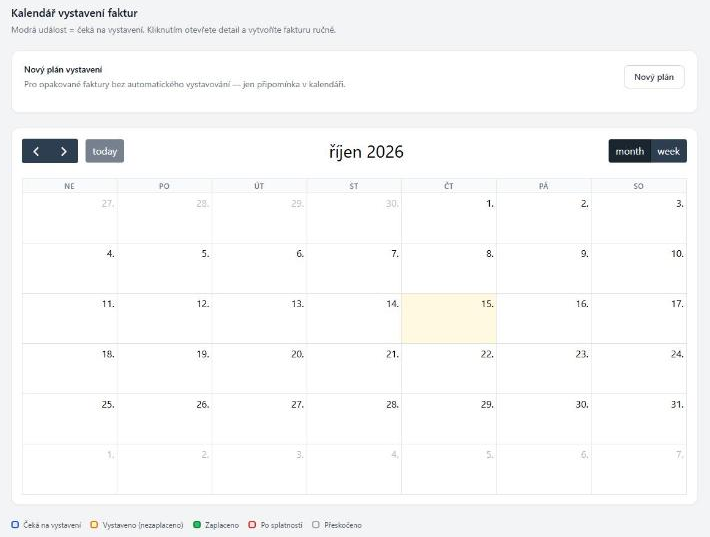
Založení plánu
Nabídky a faktury Kalendář vystavení , tlačítko Nový plán . Rozbalí se formulář.
-
Název plánu
Ať v kalendáři poznáte, o co jde. Třeba Měsíční správa – Novák s.r.o.
-
Opakování
Měsíčně, čtvrtletně, ročně nebo jednorázově.
-
Den v měsíci a první termín
Den v měsíci určuje, kdy se má fakturovat pravidelně. První termín je datum, od kterého to začíná běžet.
-
Splatnost faktury
Počet dní, který se předvyplní, až budete fakturu z plánu vystavovat.
-
Údaje zákazníka
Jméno, e-mail, ulice, město a PSČ jsou povinné, telefon a firma nepovinné. Zkopírujte je z leadu, ať sedí s ostatními doklady.
Uložíte tlačítkem Uložit plán a termíny naskočí do kalendáře.
Rychlejší cesta
Když už jste jednu takovou fakturu vystavili, otevřete její detail a použijte Naplánovat opakované vystavení . Údaje se předvyplní z faktury.
Vystavení faktury z plánu
V den termínu klikněte v kalendáři na modrou událost. Otevře se okno s tlačítkem Vytvořit fakturu .
Dostanete se do běžného formuláře faktury s předvyplněnými údaji zákazníka a splatností. Doplníte položky, zkontrolujete částku a vystavíte.
Událost v kalendáři se pak přebarví podle stavu faktury a naplánuje se další termín. Hotovou fakturu z kalendáře otevřete tlačítkem Otevřít fakturu .
Přeskočení termínu
Klient měl měsíc pauzu, práce se nedělala, dohodli jste se, že se tenhle měsíc nefakturuje. V okně události je Přeskočit termín .
Termín se označí jako přeskočený a naplánuje se další. Plán tím nekončí, jen jednou vynecháte.
Když spolupráce skončila úplně, plán smažte. Jinak vám bude v kalendáři vyskakovat dál.