Detail leadu je karta jedné poptávky. Sejde se v ní všechno, co o té příležitosti víte – od telefonního čísla přes domluvenou schůzku až po záznam, kdo a kdy s ní hnul.
Jak detail otevřít
Klikněte na kartičku v kanbanu nebo na řádek v tabulce. Otevře se překryvné okno, které zavřete křížkem nebo klávesou Esc.
Nahoře je jméno, pořadové číslo leadu v projektu (to #12 u jména) a název firmy.
Pokud firma není vyplněná, píše se tam Bez společnosti.
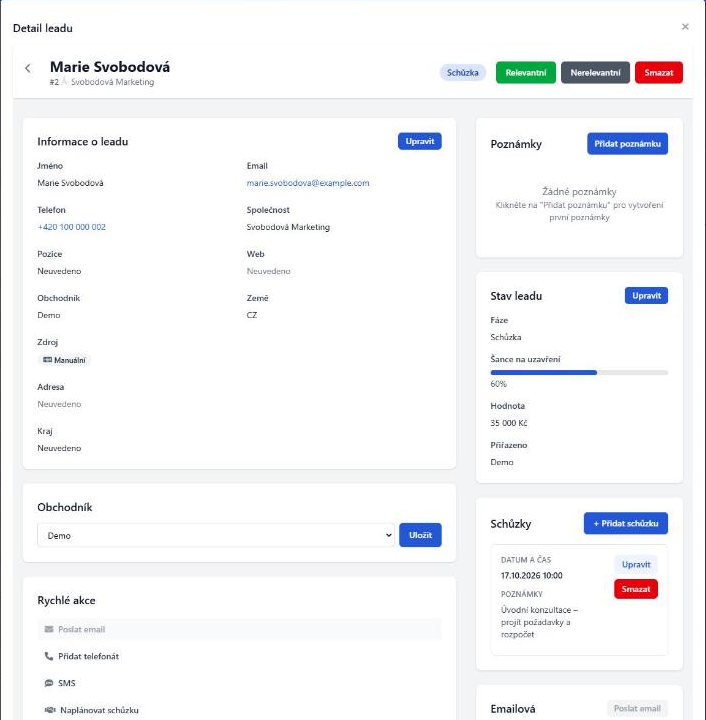
Informace o leadu
První blok jsou kontaktní údaje: jméno, e-mail, telefon, společnost, pozice, web, adresa, město, PSČ, kraj, země, obchodník a zdroj. Co není vyplněné, je označené jako Neuvedeno.
Upravíte je tlačítkem Upravit v pravém rohu bloku. Blok se přepne do formuláře, vy změny uložíte a je hotovo.
Přiřazení obchodníka má vlastní malý blok hned pod tím – vyberete člověka a kliknete na Uložit přiřazení , nemusíte kvůli tomu otevírat celou úpravu údajů. Měnit ho může jen administrátor.
Kraj se vyplatí vyplňovat
Když si vedete kraje, Statistiky vám ukážou, odkud vám poptávky chodí. U firem, které jezdí za klientem, to bývá překvapivé čtení.
Stav leadu a hodnota
V pravém sloupci je blok Stav leadu a v něm čtyři věci:
- Fáze – dá se přepnout i tady, nejen přetažením v kanbanu.
- Šance na uzavření v procentech – váš odhad.
- Hodnota v korunách – kolik by obchod přinesl.
- Přiřazeno – komu lead patří.
Hodnota není jen pro pořádek. Používá se ve statistikách a hlavně se z ní počítá hodnota konverze, kterou Leadinka posílá do Google Ads a Meta. Reklamní systém pak ví, že tenhle lead byl pětkrát cennější než jiný.
Když hodnotu nevyplníte, použije se náhradní částka nastavená u dané fáze. Systém tedy nezůstane bez dat, jen bude méně přesný.
Rychlé akce
Blok Rychlé akce šetří klikání. Najdete v něm:
- Poslat email – objeví se jen když má lead vyplněný e-mail a máte nastavený e-mailový účet.
- Přidat telefonát – zapíše hovor do historie.
- SMS
- Naplánovat schůzku – vyžaduje modul Kalendář.
- Přidat štítek – krátký text, který se ukáže na kartičce v kanbanu. Skvělé na věci typu „čeká na rozpočet“ nebo „doporučení“.
Poznámky a historie
Poznámky jsou volný text. Sem patří, co jste si z hovoru zapamatovali, na co si dát pozor, co klient řekl mezi řečí. Poznámky se dají upravovat i mazat.
Historie leadu se vede sama. Změny fáze, úpravy údajů, odeslané e-maily, přidané štítky, nahrané dokumenty – u každého řádku je vidět kdo a kdy.
Tlačítkem Přidat aktivitu do historie doplníte i to, co systém sám nezachytí – typicky telefonát nebo osobní schůzku.
Proč to psát
Až za tři měsíce lead ožije a bude ho řešit jiný kolega, poděkuje vám. A když někdo z týmu odejde, neodejde s ním i to, co si pamatoval z telefonátů.
Relevantní a nerelevantní
Nahoře v detailu je přepínač Relevantní / Nerelevantní . Je to jedno z nejdůležitějších tlačítek v celé Leadince.
Označením leadu jako nerelevantního říkáte reklamnímu systému, že tenhle typ člověka nechcete. Spam, konkurence, někdo úplně mimo obor, robot. Když to děláte poctivě, kampaně se během pár týdnů znatelně vyčistí.
Nepoužívejte to na leady, které jsou v pořádku, jen z nich nebyl obchod. Ty patří do sloupce Prohráno. Rozdíl je v tom, jestli reklamě říkáte „takové mi nevoď“, nebo „takové vozit můžeš, tenhle jen nevyšel“.