Schůzka v Leadince není zápis do diáře. Je navázaná na konkrétní poptávku, takže víte, s kým se scházíte a proč – a hlavně se do reklamy dostane informace, že z toho kliknutí vzešla schůzka.
Schůzka z detailu leadu
Nejčastější cesta. V detailu leadu je v pravém sloupci blok Schůzky a v něm + Přidat schůzku .
-
Název schůzky
Napište, o co jde – „Konzultace“, „Zaměření na místě“, „Představení nabídky“. Tenhle text uvidí klient v pozvánce i vy v kalendáři, takže „schůzka“ je slabý název.
-
Datum a čas
Kdy to bude.
-
URL online schůzky
Odkaz na Meet, Teams nebo Zoom, pokud se scházíte přes obrazovku.
-
Další účastníci
E-maily oddělené čárkou. Dostanou pozvánku stejně jako hlavní kontakt.
-
Uložte
Schůzka se objeví v kalendáři a na kartičce leadu v kanbanu naskočí modrý řádek s termínem.
Nezapomeňte posunout lead
Naplánovaná schůzka sama o sobě lead do fáze Schůzka nepřesune. Udělejte to ručně – právě tenhle posun je to, co se posílá do Google Ads a Meta.
Obrazovka Kalendář
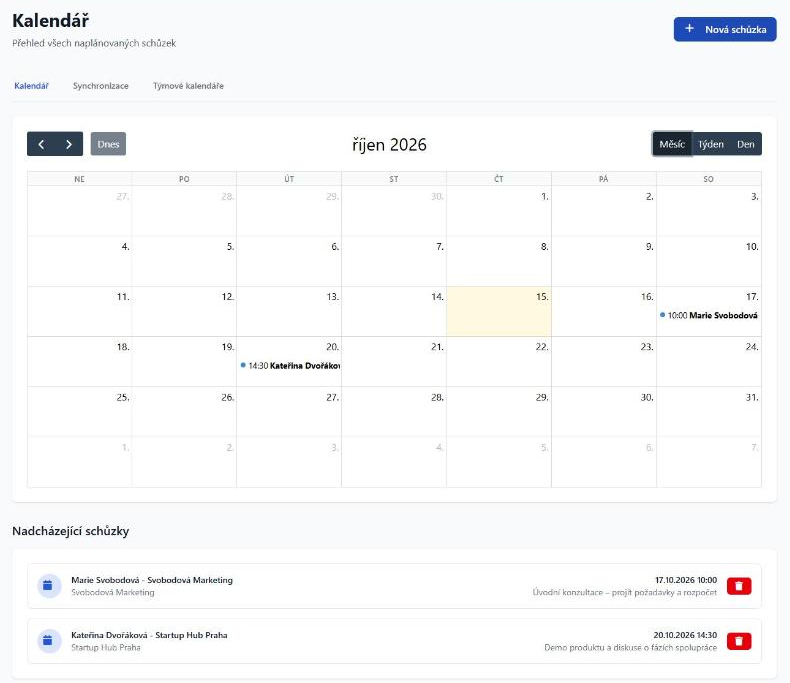
V menu položka Kalendář . Přepínáte mezi pohledem Měsíc , Týden a Den , tlačítko Dnes vás vrátí na dnešek.
Pod kalendářem je seznam Nadcházející schůzky, kde se dá schůzka i zrušit.
Administrátor si nahoře může přepnout, čí kalendář si prohlíží – hodí se, když plánujete za celý tým. Obchodník vidí svůj a případně týmové kalendáře, do kterých má přístup.
Napojení na váš kalendář
Schůzky se dají promítnout do Google Kalendáře, Apple Kalendáře i Outlooku, takže je uvidíte v telefonu vedle všeho ostatního.
-
Otevřete záložku Synchronizace
Je na obrazovce Kalendář, hned vedle záložky Kalendář. Objeví se, když máte zapnutý modul Kalendář.
-
Zkopírujte iCal Feed URL
Tlačítkem Kopírovat . Je to dlouhá adresa, opisovat ji ručně nechcete.
-
Vložte ji do svého kalendáře
Na stejné stránce je rozklikávací návod pro Google, Apple i Outlook. V Google Kalendáři je to zhruba: Jiné kalendáře, Přidat, Z adresy URL, vložit, přidat.
Dvě věci, které lidi zaskočí
Propojení je jednosměrné – schůzky z Leadinky uvidíte v Googlu, ale schůzka založená v Googlu se do Leadinky nepřenese. A Google si feed načítá po svém, klidně jednou za pár hodin, takže nová schůzka se v telefonu neobjeví okamžitě.
Adresu nikomu nedávejte
Ta URL je klíč k vašemu kalendáři. Kdo ji má, vidí vaše schůzky. Neposílejte ji dál a nedávejte ji do sdílených dokumentů.
Týmové kalendáře
Administrátor může v záložce Týmové kalendáře vytvořit sdílený kalendář – typicky pro montážní partu, techniky nebo obchodní tým – a vybrat, kdo do něj smí zapisovat.
Vytvoříte ho tlačítkem Nový týmový kalendář , dáte mu název a zaškrtnete lidi.
Smazáním týmového kalendáře se zruší i schůzky, které v něm jsou. Leadinka se zeptá, ale zpátky už to nevrátíte.